

AI待办小秘书
由 雨嘉 提供
把聊天、截图和语音自动整理成带提醒的待办。
产品截图
这是什么
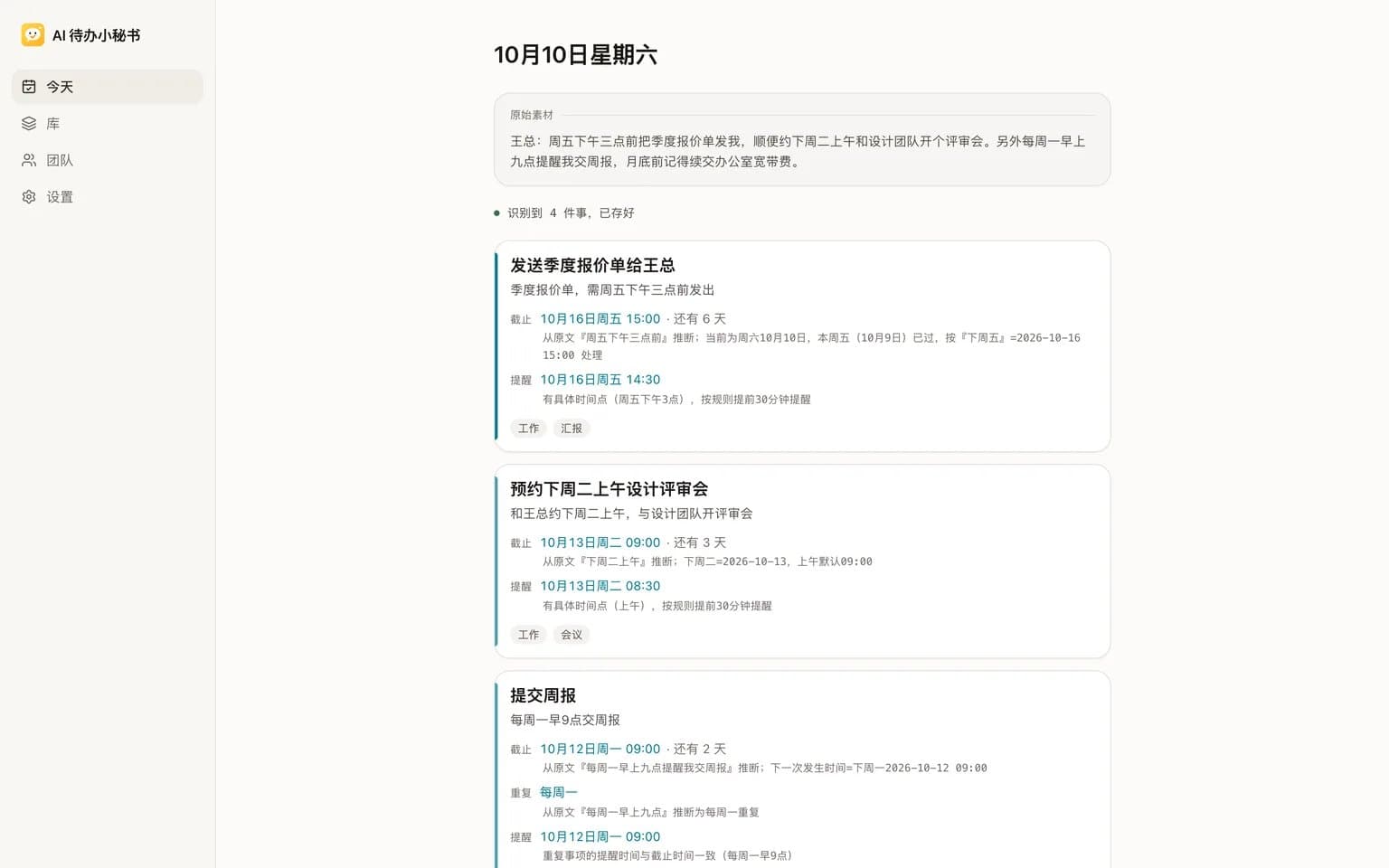
AI待办小秘书是一款智能待办工具。把一段话、聊天截图或语音丢给它,它会自动识别任务、截止时间、重复规则和提醒时间,整理成可以直接执行的待办,并把每一项是怎么推断出来的写在旁边,方便你核对。
能做什么
- 文字、聊天截图和语音都能转成结构化待办,一段话里有几件事就拆成几条
- 「下周二上午」「每周一早上九点」这类说法自动换算成具体日期和重复规则,并标出推断依据
- 到点提醒:微信服务号和电脑桌面通知都能收,还有每日晨报、逾期再催、工作时间整点催办
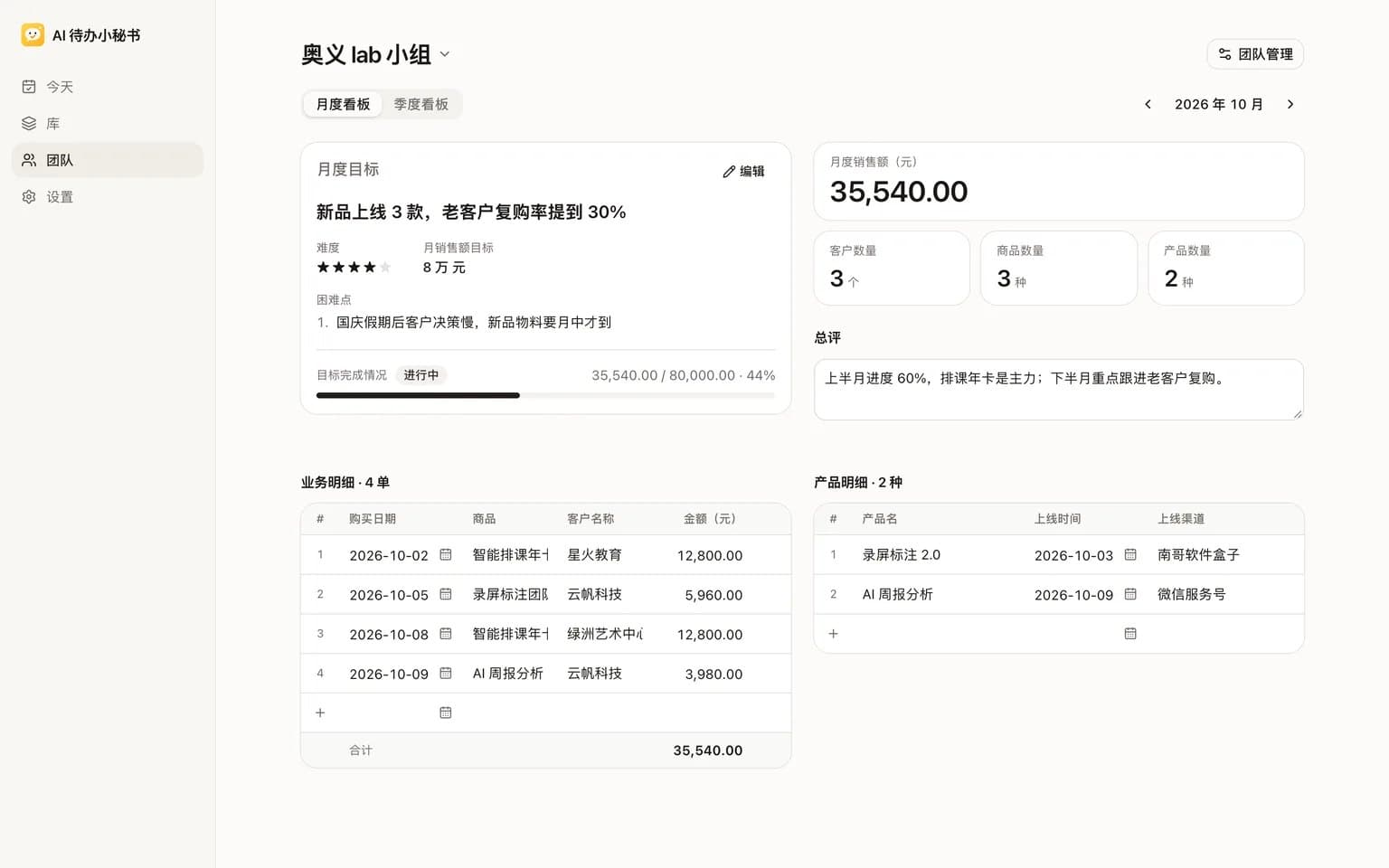
- 团队看板:把月度经营指标和季度 OKR 搬进应用,目标、销售额、客户和产品明细像 Excel 一样直接填,汇总数字自动计算
- 网页版和桌面版是同一份数据,在哪台设备上勾掉都一样
适合谁
- 消息多、事情零碎,常常忘了回复和跟进的个人
- 需要每月对齐目标和销售数据的小团队
下载安装
安装说明
Mac
- 先看芯片:左上角苹果菜单 →「关于本机」。写着 Apple M1 / M2 / M3 / M4 的下载「Apple 芯片」版,写着 Intel 的下载「Intel 芯片」版。
- 双击下载好的 dmg,把「待办小秘书」拖进「应用程序」文件夹。
- 第一次打开要按住 Control 点它(或右键)→「打开」→ 在弹框里再点「打开」。安装包没有苹果开发者签名,直接双击会提示「无法验证开发者」,这是正常的。仍被拦截时:系统设置 → 隐私与安全性 → 点「仍要打开」。
- 用平时的账号登录一次,看到「连上了」的通知就说明提醒已接通。macOS 询问是否允许通知时选「允许」。
- 关掉窗口不会退出,程序会留在菜单栏继续提醒;建议在菜单栏图标里打开「开机时自动启动」。
Windows
- 双击「待办小秘书 Setup x.y.z.exe」。
- 如果弹出蓝色窗口「Windows 已保护你的电脑」:点「更多信息」,再点「仍要运行」。安装包没有代码签名证书,不是病毒。
- 按提示装完,默认会创建桌面快捷方式。
- 用平时的账号登录一次,看到「连上了」的通知就说明提醒已接通。关掉窗口不会退出,程序会留在右下角托盘里继续提醒。
更新日志
团队待办加「上架产品」类型,做完自动记进产品明细
- 团队待办多了「类型」:默认是普通待办,可以选「上架产品」。选了之后再填产品名(不填就用待办标题)和上线渠道(会提示团队以前填过的渠道)。
- 「上架产品」做完,产品明细里自动多一行:产品名、上线渠道,上线时间就是完成日期,记到那个月的月度看板里,不用再去「记一笔」。 在团队看板上勾、负责人在自己的待办里勾、让 AI 勾,都一样。
- 取消完成,自动记的那一行会删掉;改完成日期,那一行跟着挪到对应的月份;改产品名或渠道,那一行也跟着改。
- 待办被删掉时,已经记进产品明细的那一行保留(产品确实上了)。
- 看板上这类待办带「上架产品」小标签,做完后显示「已记入产品明细」;多了按类型筛选。
- 自动记的那一行以待办为准:直接在产品明细里改了它,之后再改这条待办,会按待办的内容覆盖回去。
- 在 AI 软件里说「团队待办加一条:小王下周把 XX 上架到淘宝」,AI 会建成上架产品类型;做完时它会告诉你记到了哪个月。
团队待办看板,派给谁就进谁的待办
- 已经接入 AI 软件的不用重新连接,AI 下次调用就能用上团队待办。
新增:团队待办看板
- 团队页顶部多了「待办事项」,和周看板、月度看板、季度看板并列。每条待办有负责人、截止日期、完成日期。
- 点「添加待办」写一条,负责人从团队成员里选,也可以先不指定。点某一行能改标题、负责人、日期,或者删除(点两下才删)。
- 行首的圆圈直接勾完成,完成日期记今天;要补记别的日子,点开改「完成日期」。
- 可以按「未完成 / 已完成 / 全部」和负责人筛选。未完成的按截止日期排,没定日子的排在最后;过了截止日期还没做完的标红。
- 待办不分周月,这一页没有左右翻页。
派给谁就进谁的待办
- 写了负责人,这条会出现在负责人自己的「今天」和「库」里,标着「来自 XX 团队」,到点提醒、桌面端、微信提醒都和普通待办一样。
- 两边同步:负责人在自己那边勾完成,团队看板上自动记上完成日期;改标题、改截止日期、推到明天也会改回团队看板。团队看板上勾完成或改日期,负责人那边同样跟着变。
- 换负责人,这条从原来的人那里挪到新负责人那里;清空负责人,就从原来的人的待办里拿掉。
- 负责人在自己那边删掉这条,只是自己看不到了,团队看板上不受影响,之后改它也不会再塞回去(除非重新派给他)。
- 团队看板上删掉一条,负责人那边还没做的跟着删;已经做完的留作记录。
AI 软件里也能用
- 在 Claude、ChatGPT、WorkBuddy 里可以说「团队待办加一条:让小王周五前把报价发给客户」「团队还有哪些事没做」「小王手上有什么」「这件改成小李负责」「这件做完了」。
- 负责人按成员昵称认,自己说「我」就行;名字对不上或者有重名时,AI 会先问你是谁。删除前 AI 会先跟你确认。
- 查自己的待办时,AI 会说出哪些是团队派来的。
- 授权页上团队权限的说明加了「管理团队待办」。
在 Claude、ChatGPT、WorkBuddy 里直接用小秘书
接入 AI 软件
- 设置页多了「接入 AI 软件」:点一下复制「帮我安装mcp:…」这句话,发给你的 AI(Codex、Claude、WorkBuddy 等), 它会自己装好,浏览器跳到小秘书点「允许」就接好了。之后说一句 「把明天下午三点和老王开会加入小秘书」,它就直接记上了,日期、提醒和手动添加的规则一样 (有时刻提前 30 分钟提醒,只有日期当天 09:00 提醒)。
- AI 能做的:新建、查看、修改、勾选完成、推到明天、删除待办(删除前会先跟你确认)。
- 团队看板也能用:「记一笔:今天卖给张三机器人 2.4 万」「这个月完成多少了」「这个月目标定 3 万」「写一条复盘」。 在好几个团队里时,它会先问你是哪个团队。邀请、移除成员、解散团队这些仍然只能在网页上做。
- 接好的 AI 软件会列在设置页里,显示最近一次用的时间,随时可以「断开」,断开立即生效。
- 没开通小秘书的账号,在 AI 软件里也接不进来;开通到期或者账号失效后,已经接好的 AI 软件最多一小时内就会失去访问。
- 修复:用 Codex 接入时授权页报「这个 AI 应用没有登记过」。原因是服务器在国内连不上 chatgpt.com、claude.ai,读不到它们的登记信息;现在 Codex 的信息内置在小秘书里,其他读不到的也能正常授权(回调只允许回到它自己的网站或你的电脑)。
更早的 12 条更新
可以手动添加待办,编辑页变清爽
手动添加
- 输入框里「解析」旁边多了「手动添加」:不经过 AI,自己填,一句话的事比等解析快。
- 框里已经打了字就直接带过去当标题(多行的话第一行是标题、其余是备注);没打字就是一张空白卡,光标已经在标题上,打完按回车就加好了。
- 截止默认是今天,加完马上出现在「今天」里;想改到明天、本周或者不定日子,点一下日期就行。
- 点了右上角 × 取消的话,输入框里的字还在。
编辑页
- 不再是一整张要填的表:只有标题和备注是要写的,日期、重复、提醒、优先级、标签收成标题下面一排小标签。 设了的显示内容(「明天 09:00」「提前 30 分钟」「#工作」),没设的是淡淡的虚线占位。
- 点哪个标签才展开哪个的选项,一次只开一个;选日期快捷项、优先级、提醒提前量这类单选,点完自动收起。日历藏在「选日期 / 时间」里。
- 日期说人话:今天、明天、周五 15:00;当天内的不再写「23:59」。逾期的日期标红。
- 提醒改成直接点提前量:到点、提前 15 分钟、30 分钟、1 小时、1 天,也可以自定义时间。
- 备注静止时只占一行,写多了自动变高。「删除」改成底部左侧的小字,点两下才删。
- 修复:改截止日期时提醒不跟着走(比如从今天改到明天,提醒还停在今天)。现在提醒跟着日期一起挪,提前量不变。
配色换成 logo 的橙黄,去掉卡片左边的竖线
- 待办卡片和 AI 识别结果卡片左边那道竖线去掉了。
- 优先级改成画在勾选框上:优先级越高,框的颜色越接近橙色;高优先级的框里再垫一层浅黄,一眼能挑出来。 AI 识别结果没有勾选框,中、高优先级在标签那一行标「中优先」「高优先」。
- 全站的强调色从蓝绿换成 logo 同系的橙黄:选中的标签页、选中的按钮和标签、AI 识别结果里的日期都是琥珀色,选中底色是浅黄。深色模式同样调整。
- 修复「库」页面打开时偶尔报错、标签顺序闪一下的问题(用得一样多的标签,现在固定按拼音排)。
团队看板加周看板和「记一笔」,AI 识别恢复
AI 识别
- AI 服务商下架了原来用的模型,识别一直失败,而页面只显示「没有需要跟进的事」,看不出是坏了。 现在换成了实测更快的模型(文字和截图大多 2–5 秒出第一条,日期全对), 并且加了备用模型:主模型哪天又调不通,会自动换备用的,不用等人发现。
- 识别真出错时会直接说「AI 识别暂时出了问题」,刚才输入的内容留在输入框里,点一次解析就能重试。
周看板
- 团队看板顶部多了「周看板」,和月度、季度并列,左右箭头一周一周翻(周一到周日)。
- 每周可以单独定目标(目标、周销售额目标、难度、困难点),完成情况和进度条自动算。
- 本周销售额、客户数、商品数、产品数按购买日期 / 上线时间落在这一周的明细自动汇总,下面列出这一周的单和上线的产品,点一行能改。周看板不写总评。 有单没填购买日期时会提醒「没算进来」。
明细改成「记一笔」
- 团队页右上角多了「记一笔」按钮,周、月度、季度看板上都在同一个位置。点开是一张表单,上面切「客户付钱了 / 上架了」。 客户付钱了:商品、客户名称、购买日期、金额;上架了:产品名、上线时间、上线渠道。填完点保存,存上了才关。
- 记到哪个月看日期:9 月 30 日的单就进 9 月,不管是在哪个看板点的「记一笔」。改了日期,这一单也跟着挪到那个月。 产品没填上线时间时,记到当前看的那个月。
- 商品、客户名、上线渠道会提示团队以前填过的写法;金额照样能写「1.2万」。购买日期默认今天。
- 明细表格不再能直接在格子里改。想改或删某一单,在月度或周看板里点那一行,弹出同一张表单;删除要点两下确认。
- 手机上:明细是一单一行(上面商品和金额,下面客户和日期),表单从屏幕底部弹出,按钮和输入框都加大了,日期用手机自带的选择器; 「团队管理」收成一个图标,给「记一笔」腾地方。
- 从 Excel 一次粘贴多行的功能随旧表格一起去掉了。
修复「去开通」打开空白页
- 账号还没开通本应用时,点「去开通」以前会打开一个空白页(统一登录已经去掉了原来的激活页)。 现在会跳到软件盒子平台并自动选中「AI待办小秘书」,直接弹出激活码兑换,兑换后应用就在平台里打开。
新 logo
- 「AI待办小秘书」有了自己的 logo:黄色底上一个会说话的小气泡,嘴巴是个勾 —— 把话丢进来,它帮你办妥。
- 浏览器标签页图标、手机「添加到主屏幕」图标都换成了新 logo;电脑上左侧导航栏的应用名前也加上了。
明细补充购买日期
- 业务明细新增「购买日期」列。
- 「购买日期」「上线时间」格子右侧加了日历按钮,点开直接选日期,选完自动保存。 也可以照常手敲或从 Excel 粘贴,2026/10/8、2026.10.8、2026年10月8日 都会统一成 2026-10-08; 只写年月的(如 2026-03)原样保留。
- 「总评」挪到右侧汇总数字下面,填掉目标卡片旁边的空白;季度看板同样调整。
团队看板 + 界面改版
新增:团队看板
把线下的「月度经营指标跟踪表」和「季度 OKR 表」搬进应用,底部导航新增「团队」。
- 团队与成员:任何人都可以新建团队,可以同时在多个团队里,标题处下拉切换。 在「团队管理」里生成邀请链接(7 天有效,可作废)发给同事,对方登录后点「加入」即可。 没登录时点链接,登录回来会自动回到加入页。
- 权限:看板数据所有成员都能改;移除成员、改名、解散团队只有创建者能做。
- 月度看板(默认打开):
- 月度目标:目标、月销售额目标、难度(1–5 星)、困难点放在一张卡片里,自动显示完成情况和进度
- 月度汇总:销售额、客户数、商品数、产品数,全部从明细自动计算(客户、商品按名称去重)
- 业务明细(商品 / 客户 / 金额)和产品明细(产品名 / 上线时间 / 渠道)左右等宽并排
- 总评
- 季度看板:季度目标(对比三个月销售额之和)、季度汇总、逐月销售额进度(各月对照自己的月目标)、逐月指标表、总评。
- 明细像 Excel 一样填:
- 每一格直接输入,离开这一行自动保存
- 最后一行永远是空行,填完就新增一单
- Enter 保存并跳到下一行,↑ ↓ 换行,Esc 撤销本行修改
- 从 Excel 复制多行直接粘贴,一次全部导入;不完整的行会提示是第几行
- 删除点两次垃圾桶确认,防误删
- 金额按「分」存储,30,540.90 这类金额不会有小数误差。
界面改版:跟随 Labs UI
- 整体视觉换成公司 Labs UI 组件库:近白底色、白色卡片、墨色主按钮,蓝色只用于链接和选中状态。
- 电脑上改为左侧导航栏、内容区加宽,团队看板左右分栏;手机上保持底部导航,并加上图标。
- 字体改用系统字体,不再从 Google 加载字体,国内打开更快。
- 报错、逾期等提示统一用红色,和普通的强调色区分开。
- 深色模式跟随系统。
调整
- 底部导航改为「今天 / 库 / 团队 / 设置」,「统计」挪到 设置 → 我的统计。
- 去掉了输入框里的示例文字和没有信息量的提示;没填写的项直接不显示。
AI 识别提速
- 把「下周五是几号」这类日期提前算好交给 AI,识别更快、日期更准
- 删除待办立即生效,识别结果不再被刷新打断
桌面版上线
- Mac / Windows 桌面应用:常驻菜单栏(托盘),到点弹出系统通知,并直接列出是哪几件事
- 登录一次长期有效,网页登录过期也不影响电脑上的提醒
- 设置页可以查看已连接的电脑,并发一条测试提醒
提醒更周到
- 新增逾期再催、每日晨报和工作时间整点催办
- 截止日期的快捷选项加上「本周」
- 绑定微信后自动发一条真实提醒,确认能收到
改用微信提醒
- 提醒改为通过微信服务号推送
- 界面重新设计:每个页面只做一件事
首次上线
- 文字和聊天截图一键转成待办,自动识别日期、重复规则和提醒时间
- 使用公司统一账号登录
